路由器不支持修改DNS?享受不到优质的网络体验怎么办?
在手机/电脑上同样可以修改DNS哦~!
我们推荐的DNS有:
<联通官方DNS>
58.20.127.170
58.20.127.238
<学校提供的DNS>
202.197.227.130
[如果湘大首页打不开可以添加这个DNS。
但是使用此dns后会出现部分域名无法正常访问,空间、微博无法正常加载]
优秀的第三方公共DNS:
<腾讯DNS>
119.29.29.29
<阿里云DNS>
223.5.5.5
223.6.6.6
<114DNS>
114.114.114.114
<Google DNS>[国外,访问慢]
8.8.8.8
8.8.4.4
学校已为同学们免费开通了IPV6服务,如果想科学上网 访问google服务:
一般认证网络后30s,断开重连wifi或者网线,即可访问 ipv6.google.com
如果不行请添加ipv6dns:
但是手机google play服务需要单独设置dns,或者替换hosts。
https://github.com/lennylxx/ipv6-hosts
手机设置方法:
方法1.
android用户下载群文件:DNS Changer
ios:https://itunes.apple.com/cn/app/wifi-dns-changer-vpn/id1303065538?mt=8
支持单独设置dns的手机如ios设备推荐方法二:
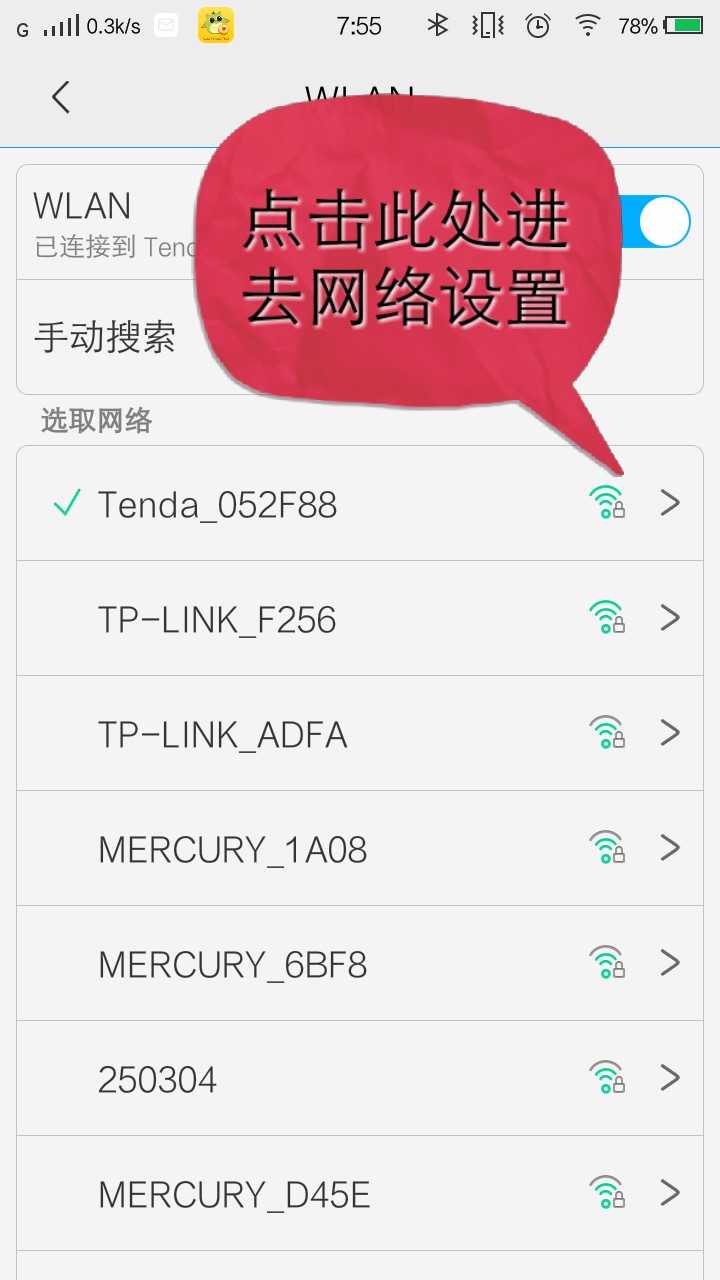
使用系统自带的设置>WLAN>点击连接上的网络
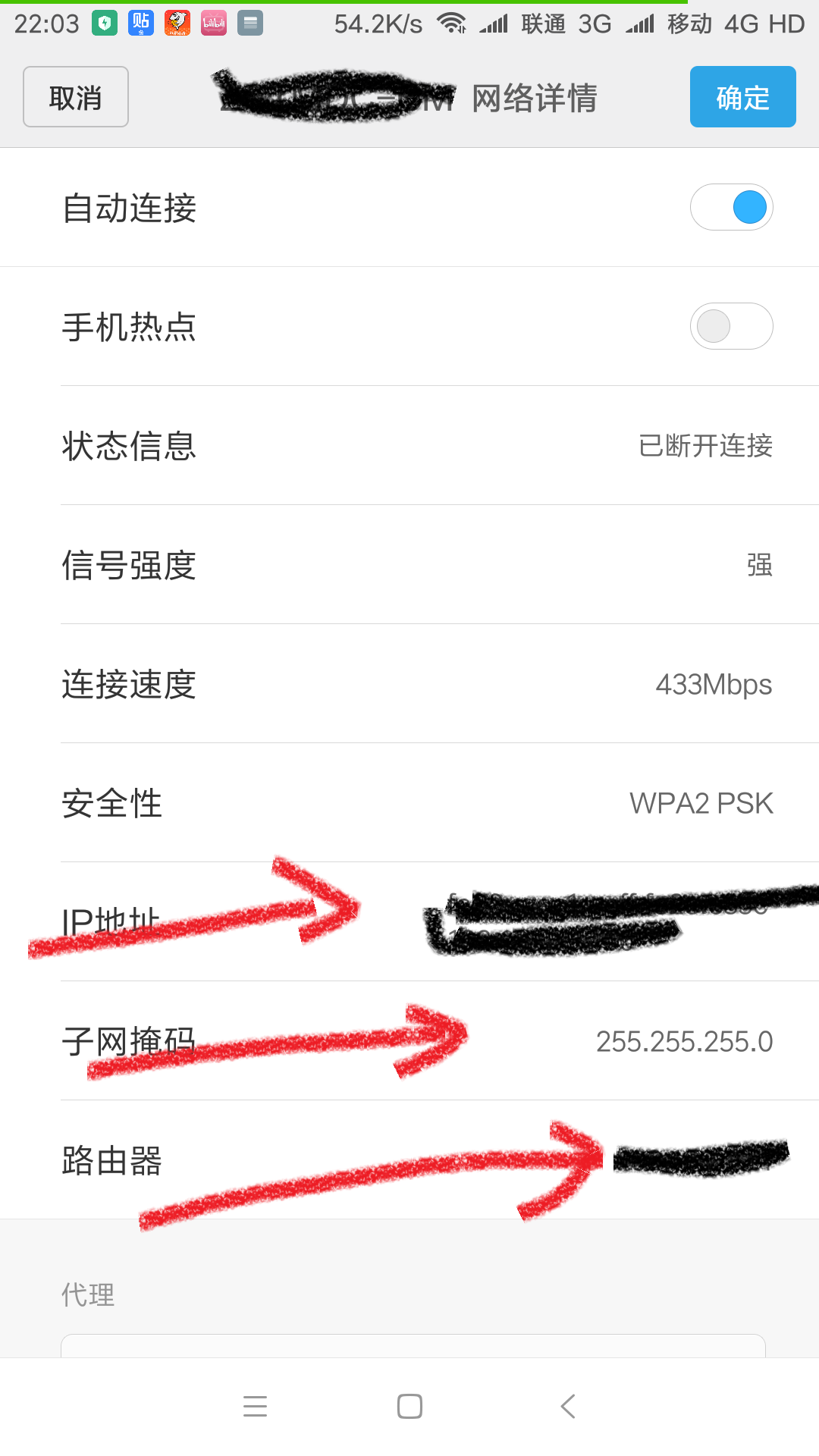
记录当前的IP地址,子网掩码,网关地址
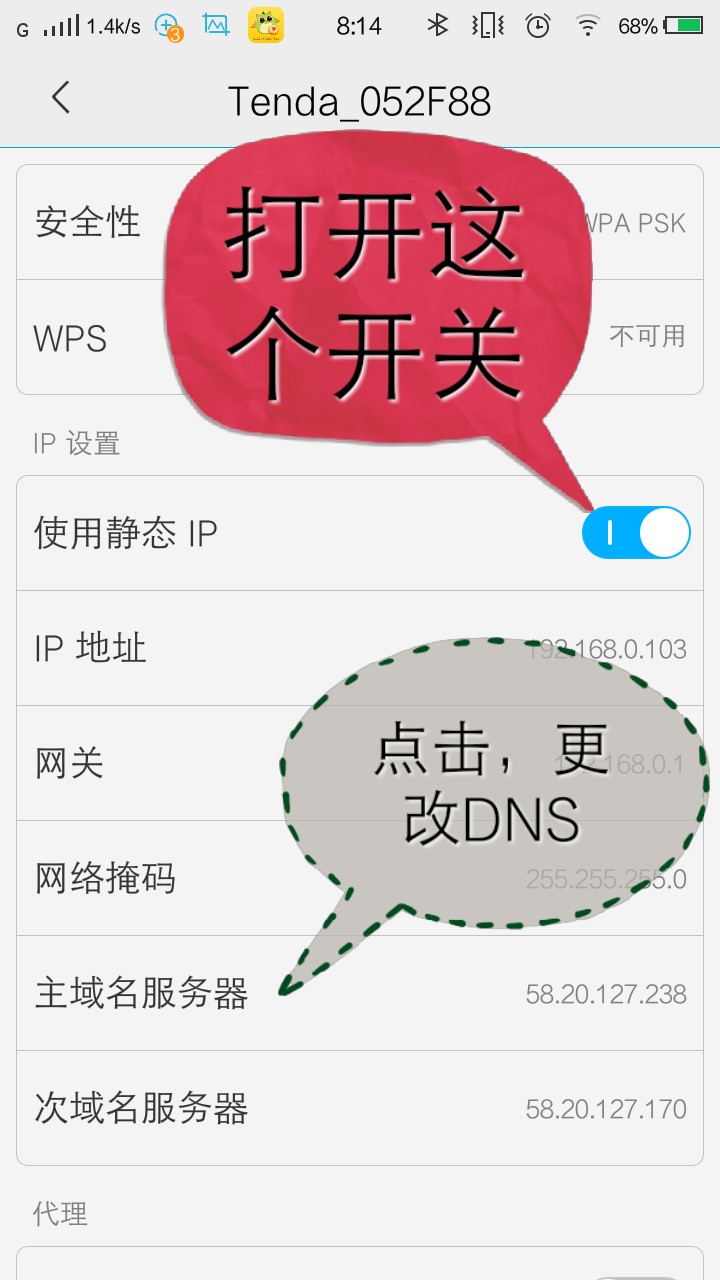
点击下面的dncp,设置为静态
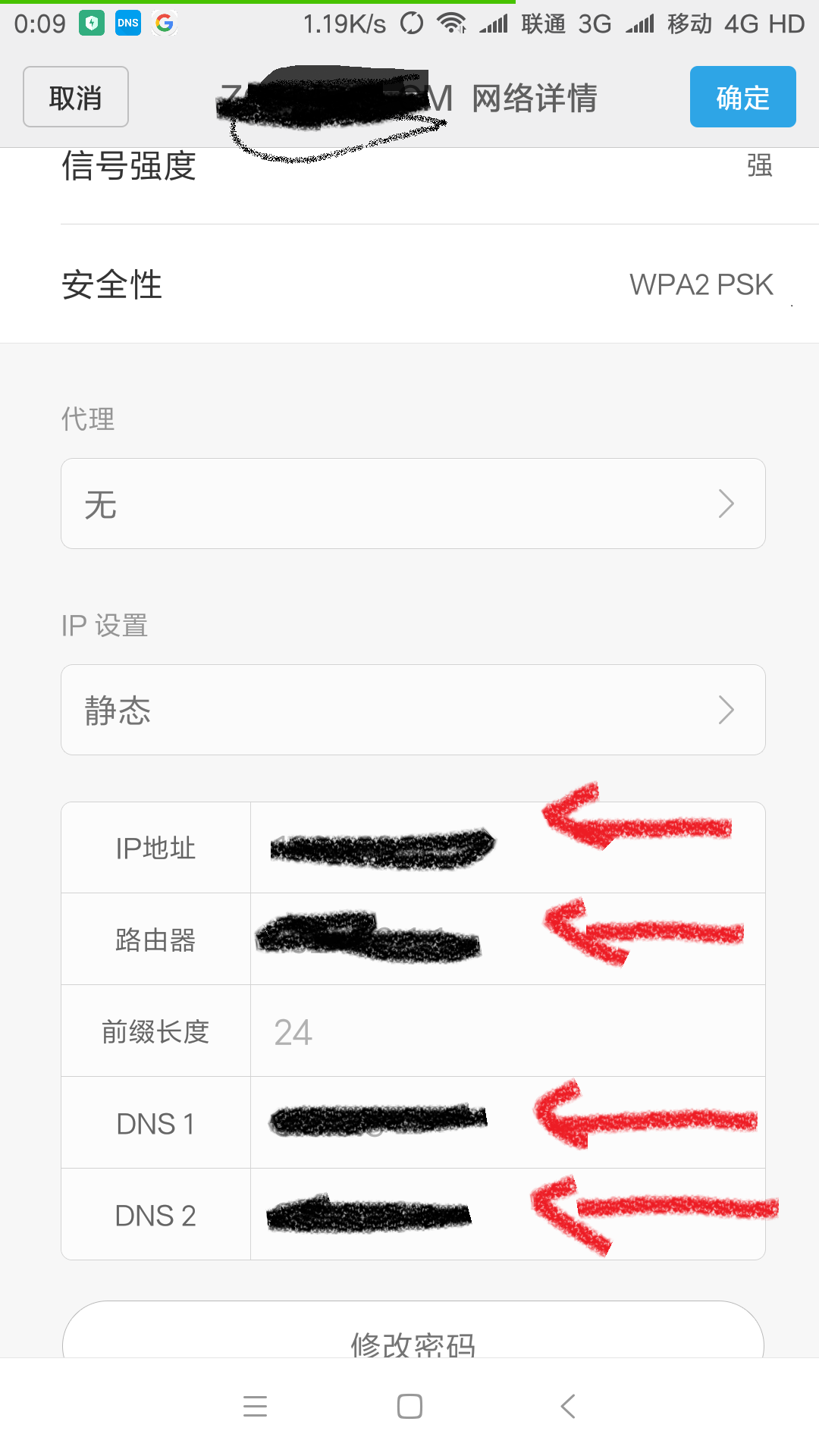
将IP设置为【静态】,填写 记录的IP地址,子网掩码,网关地址,
添加dns即可
一人一网设置复杂,稍有不慎不可上网,如果不能上网,恢复即可。
部分手机可以直接设置dns:
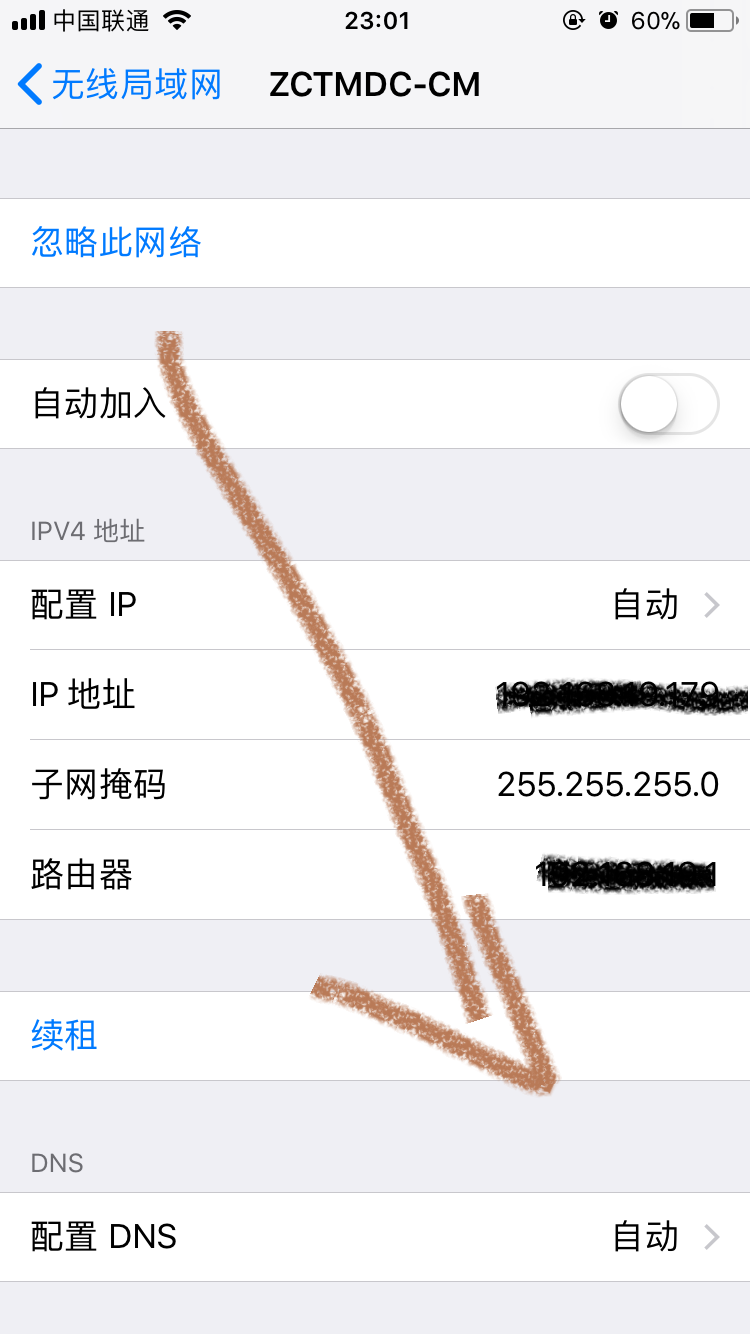
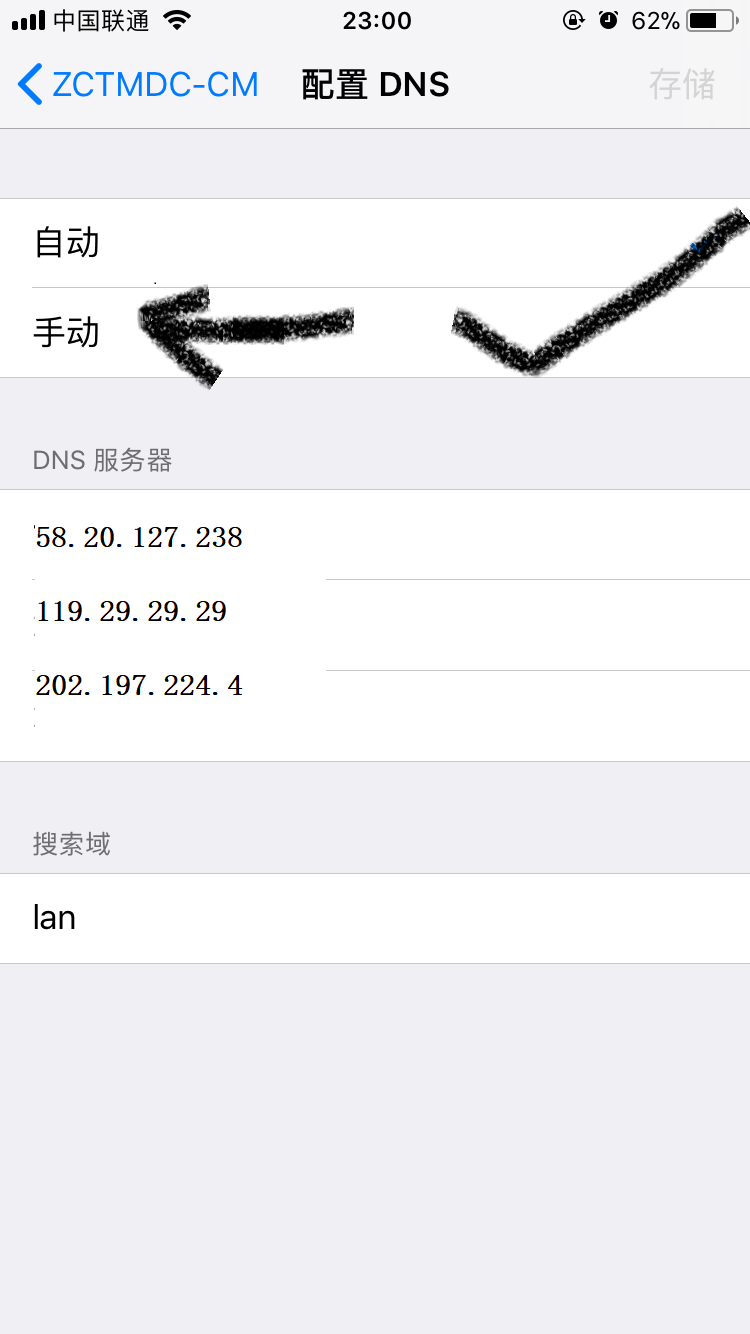
电脑:
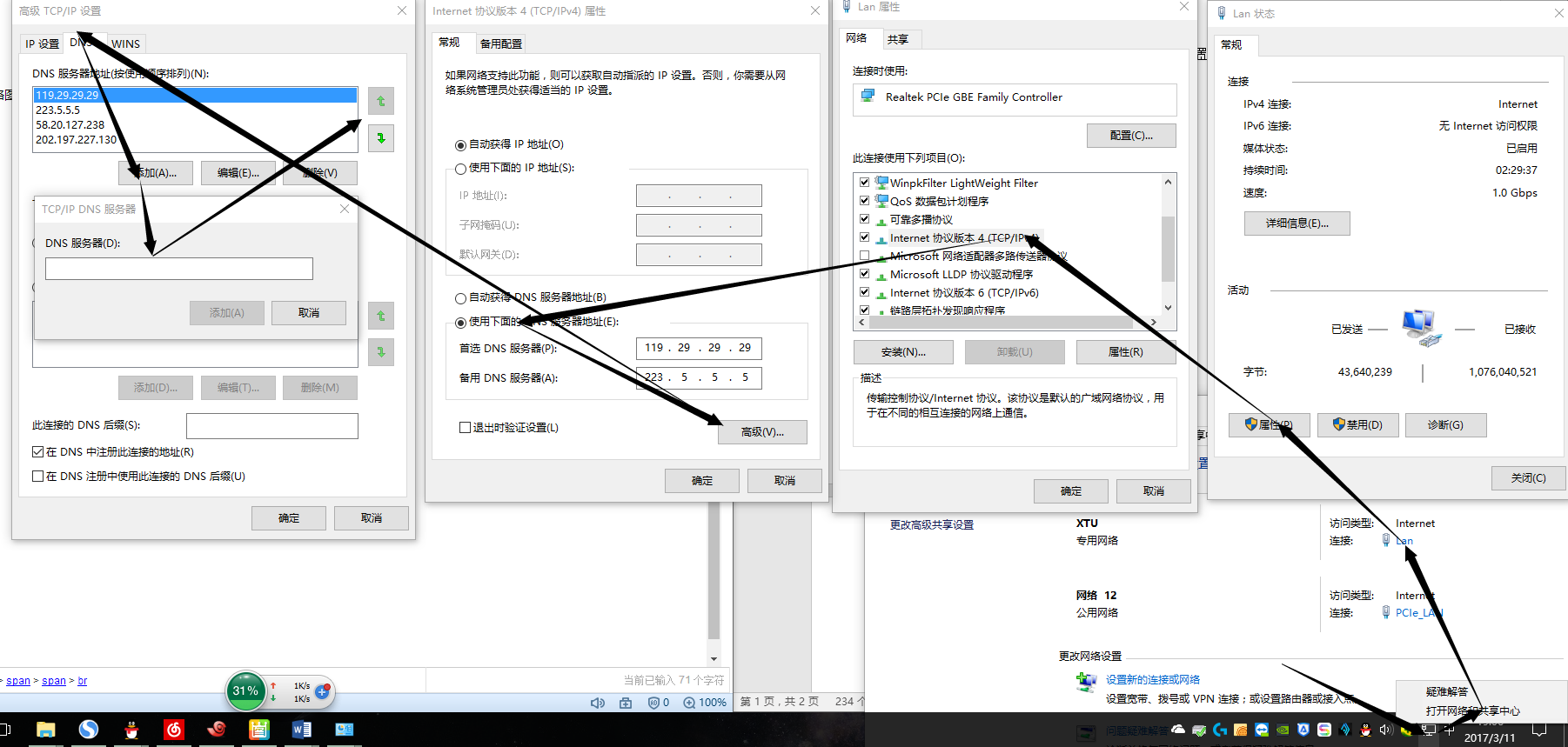
右键右下角的网络图标,点击打开网络与共享中心
点击连上的网络适配器名称>属性>双击"IPv4协议设置">使下面的DNS...[>高级>DNS>添加>输入DNS排序]
即可添加自己想添加的DNS!
2017/12/17>>
最新版本win10:设置>网络和Internet>状态>更改适配器选项中
点击查看大图
https://wxkd.zctmdc.cc/zb_users/upload/2017/03/201703111489230442281654.png
nslookup 用法:
nslookup [-opt ...] # 使用默认服务器的交互模式
nslookup [-opt ...] - server # 使用 "server" 的交互模式
nslookup [-opt ...] host # 仅查找使用默认服务器的 "host"
nslookup [-opt ...] host server # 仅查找使用 "server" 的 "host"
测试当前dns:
nslookup taobao.com
DNS request timed out.
timeout was 2 seconds.
服务器: UnKnown
Address: 202.197.227.130
非权威应答:
名称: taobao.com.lan
Address: 110.52.11.56
测试dns:
nslookup taobao.com 223.5.5.5
服务器: public1.alidns.com
Address: 223.5.5.5
DNS request timed out.
timeout was 2 seconds.
非权威应答:
名称: taobao.com
Addresses: 140.205.220.96
140.205.94.189